AI 降噪
用 AI 人声隔离压低说话声周围的背景噪音,在时间线上检查效果,需要时恢复原始音频。
AI 降噪
风扇声、房间嗡嗡声或其他背景声音,会让录下来的讲话不好听清。ChatCut 的 AI 人声隔离(AI Voice Isolation) 会压低说话人声周围的非人声声音,让你在同一条可编辑的时间线上检查更干净的对白。
它适合采访、口播、课程和旁白,不是用来清理音乐、环境声或音效的通用工具:隔离人声可能会把你想保留的声音一起去掉。
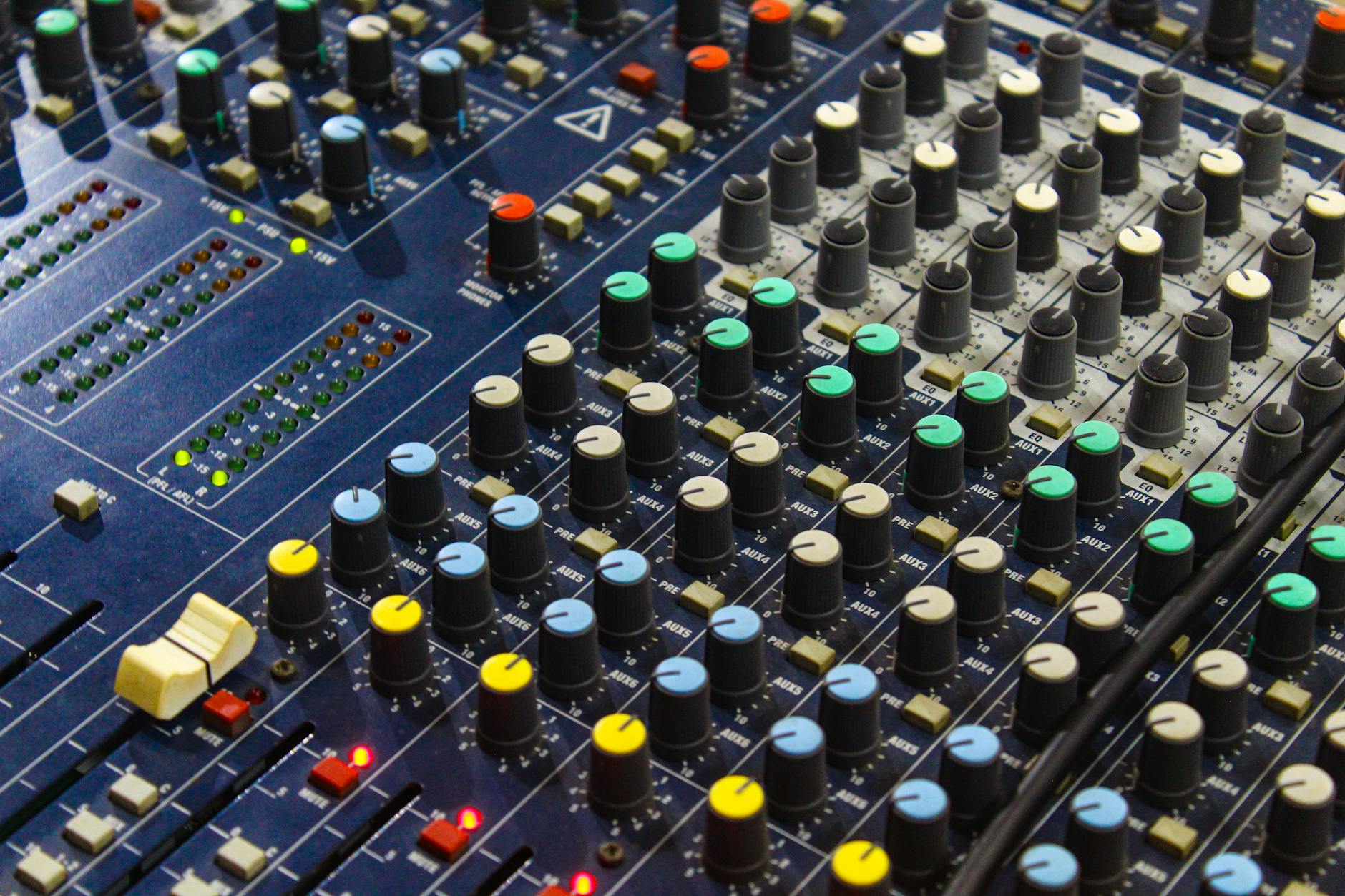
清理一段讲话
- 选择包含讲话的视频或音频片段。
- 右键点击并选择 AI 人声隔离。
- 等待 正在隔离人声… 完成,再在上下文里播放这一段。
- 如果效果不适合这段录音,右键点击并选择 恢复原始音频(Restore original audio)。
画面和原始源素材不会被修改。播放和导出时,处理过的时间线片段会使用净化后的派生音频。具体操作和行为见 时间线指南。
1
选出讲话
选择对白、采访或旁白,音乐和环境声单独保留。
2
隔离人声
对选中的视频或音频片段应用 AI 人声隔离。
3
在上下文里试听
检查是否听得清、语气是否自然,以及想保留的背景声是否还在。
4
保留或恢复
效果好就保留净化后的音频,不合适就对该片段使用恢复原始音频。
让 Agent 做同样的局部处理
指出要处理的讲话片段,以及干扰它的声音。例如:
把 @interview 里讲话周围的风扇声压低。画面保持不变,音乐轨不要动。处理完先让我试听这一段,再做其他修改。回到编辑器检查返回的结果。请求发出或处理完成,并不代表讲话一定更清楚了;决定保留之前先听一遍。
导出前要检查什么?
- 讲话: 字词仍然清楚,语气听起来自然。
- 背景: 处理过的片段没有把重要的现场声或其他有意保留的声音去掉。
- 其他轨道: 音乐和音效仍然和画面相配。
- 剪辑范围: 如果之后的裁剪超出了已处理的区段,ChatCut 可能暂时使用原始音频并显示提示。重新应用人声隔离即可覆盖新的范围。
处理时间和效果取决于录音本身和当时可用的处理方式。先处理你需要的那一段,确认后再扩大到更多片段。
当前费用和账户额度,请看 积分历史 和账户里显示的选项。单段音频清理的例子不能当作整个项目的报价。
继续剪辑
讲话满意之后,再分别检查 字幕 和 背景音乐。音频处理后,记得核对已有的转写文字和字幕时间。
完整的口播剪辑流程见 口播剪辑。时间线准备好后,用 导出面板 选择交付格式。
准备好亲自体验了吗?立即试用